Domain softwarearchive.de kaufen?
Wir ziehen mit dem Projekt
softwarearchive.de um.
Sind Sie am Kauf der Domain
softwarearchive.de interessiert?
domain@kv-gmbh.de · 0541-91531010
Domain softwarearchive.de kaufen?
Was ist eine Bildschirmtastatur?
Eine Bildschirmtastatur ist eine virtuelle Tastatur, die auf dem Bildschirm eines Geräts angezeigt wird und es Benutzern ermöglicht, Text einzugeben, ohne eine physische Tastatur zu verwenden. Sie wird häufig auf Touchscreen-Geräten wie Smartphones, Tablets oder Laptops verwendet. Benutzer können auf die virtuellen Tasten tippen, um Buchstaben, Zahlen und Symbole einzugeben. Bildschirmtastaturen können je nach Gerät und Betriebssystem unterschiedliche Layouts und Funktionen haben. Sie sind besonders nützlich, wenn keine physische Tastatur verfügbar ist oder wenn Benutzer lieber auf einem Touchscreen tippen möchten. **
Warum kommt die Bildschirmtastatur nicht automatisch?
Die Bildschirmtastatur kommt möglicherweise nicht automatisch, weil die Einstellungen auf dem Gerät so konfiguriert sind, dass sie manuell aktiviert werden muss. Dies kann aus Gründen der Benutzerfreundlichkeit und des Datenschutzes geschehen. Es kann auch sein, dass die Bildschirmtastatur nur dann angezeigt wird, wenn ein Textfeld ausgewählt oder geöffnet wird. **

Ähnliche Suchbegriffe für Bildschirmtastatur
Top-Angebote
Produkte zum Begriff Bildschirmtastatur:
-
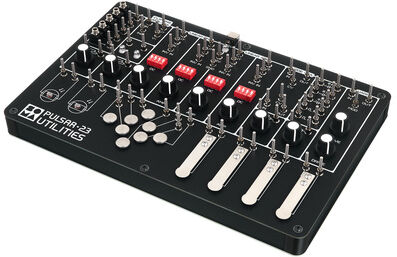
SOMA Utilities (Screw)SOMA Utilities (Screw); Expander für SOMA Pulsar-23 und andere analoge Synthesizer; 8 berührungsempfindliche Sensoren; 4 Schalter mit Metallzungen; 2 Fotowiderstände; 5 Formatkonverter von 3.5mm Klinke zu Metall-Pins; Clipping Amp VCA mit zwei Eingängen; 4 lineare VCAs, je mit normalem und invertiertem Eingang und AC/DC-Wahlschalter (Verstärkungsfaktor x1 bis x25); 2 Dioden VCAs zur Erzeugung harmonischer Verzerrungen; Warp-Sektion (Waveshaper) mit Regler für Curve und Drive; 4 frei belegbare Signalabschwächer; 3 Kondensatoren für Circuit-Bending and zwei Gate-zu-Trigger Konverter; alle Patch-Punkte ausgeführt als M3-Gewindestangen; Netzteil Anschluss: 12V DC, 5.5mm Hohlstecker, 2.1mm innen, Polarität: Plus innen; Abmessungen (BxTxH): 288x 193 x 40 mm; Gewicht: 750 g; passendes Netzteil: Artikel 188460 (nicht im Lieferumfang)389,00 €*Versand: 0,00 €Sichere Weiterleitung zum Anbieter
-
SOMA Utilities (Pin)SOMA Utilities (Pin); Expander für SOMA Pulsar-23 und andere analoge Synthesizer; 8 berührungsempfindliche Sensoren; 4 Schalter mit Metallzungen; 2 Fotowiderstände; 5 Formatkonverter von 3.5mm Klinke zu Metall-Pins; Clipping Amp VCA mit zwei Eingängen; 4 lineare VCAs, je mit normalem und invertiertem Eingang und AC/DC-Wahlschalter (Verstärkungsfaktor x1 bis x25); 2 Dioden VCAs zur Erzeugung harmonischer Verzerrungen; Warp-Sektion (Waveshaper) mit Regler für Curve und Drive; 4 frei belegbare Signalabschwächer; 3 Kondensatoren für Circuit-Bending and zwei Gate-zu-Trigger Konverter; alle Patch-Punkte ausgeführt als Metall-Pins zur Verwendung mit Krokodilklemmen; Netzteil Anschluss: 12V DC, 5.5mm Hohlstecker, 2.1mm innen, Polarität: Plus innen; Abmessungen (BxTxH): 288x 193 x 40 mm; Gewicht: 750 g; passendes Netzteil: Artikel 188460 (nicht im Lieferumfang)535,00 €*Versand: 0,00 €Sichere Weiterleitung zum Anbieter
-
Glary Utilities Pro 5Glary Utilities Pro 5 bietet alles, was Sie benötigen, um die Leistung Ihres Computers zu verbessern. Leiden Sie unter einem langsamen, fehleranfälligen PC? Unsere Software kann die Geschwindigkeit Ihres Computers steigern und frustrierende Fehler, Abstürze und Einfrierungen beheben. Das Beste daran? Die PC-Optimierungssoftware ist äußerst benutzerfreundlich. Mit nur einem Klick können Sie die automatisierten Optionen nutzen und Ihren Computer wieder in Schwung bringen. Das bedeutet weniger Aufwand für Sie und mehr Zeit, um das zu tun, was Sie lieben. Aber das ist noch nicht alles. Diese Software schützt auch Ihre Privatsphäre. Sie sorgt dafür, dass Ihr Computer nicht nur schneller, sondern auch sauberer wird. Dank des automatisierten All-in-One-PC-Pflegeservices, der Registry Fix, Datenschutz, Systemreinigung und mehr umfasst, bleibt Ihr PC in Bestform. Es sind über 20 Systemdienstpr...14,95 €*Versand: 0,00 €Sichere Weiterleitung zum Anbieter
-
Registry Utilities Professional, EnglishEliminate PC Crashes, Freezes & Slowdowns with Registry Repair Software Repair Your Slow Running PC Easy to Use with Fast Results Scan & Clean the Windows Registry Fix Windows Errors & Crashes FREE! AutoSave Essentials - $40 Value 3 PC licenses for Windows 10, 8, 7, & Vista Why Registry Utilities Professional? The registry is the nerve center of your PC and is used to store information and settings for software, hardware, user preferences and more. Over time, these settings become inaccurate and lead to software crashes and errors. These problems can occur for many reasons including incorrect removal of software, missing or corrupt hardware drivers or orphaned startup programs. Registry Utilities Professional eliminates PC freezes and crashes by fixing and optimizing the Windows registry for improved computer performance. With just a few easy steps our registry cleaner will scan your entire registry and provide a list of the registry errors found. You can then choose to selectively clean each item or automatically repair them all. Registry Utilities Professional makes a backup of any repairs made so you can easily recover any changes made if needed. Improve the speed and performance of your computer today with Registry Utilities Professional. Features Fix Windows Errors & Optimize PC Performance! Fast, Thorough & Effective Scanning Registry Utilities Professional thoroughly scans your computer and provides a list of errors with detailed descriptions and recommended fixes. With just a few clicks, Registry Utilities Professional fixes registry errors and eliminates PC crashes and freezes. Shows Scan Progress You never have to wonder what Registry Utilities Professional has done. Registry Utilities Professionals' easy to use interface makes it easy to fix and optimize your PC. One-Step Maintenance Wizard Registry Utilities Professionals' one-step, all-in-one wizard repairs and compacts the Windows registry, optimizes your system memory & Windows startup and protects you against malicious activities. Safely Repairs Entries in Your Windows Registry Registry Utilities Professionals' cutting edge detection engine quickly identifies missing and invalid references in your Windows registry. By using Registry Utilities Professional regularly and fixing registry errors your computer will be more stable and faster. Scans, Fixes & Removes Invalid Shortcuts Registry Utilities Professional can scan for invalid and incorrect shortcuts in customizable locations on your computer. Optimizes Windows Startup & Daily Performance Registry Utilities Professional optimizes your Windows startup and daily performance by freeing up system memory resources and remove unnecessary Windows startup programs. Compacts & Defrags the Windows® Registry for Optimized System Performance Registry Utilities Professional includes a registry defragmentation and compacting feature which analyzes, rebuilds and compacts the Window Registry to remove free space and corrupt keys. Automatically Creates Windows Registry Backups Registry Utilities Professional automatically creates a backup of all changes it makes to the registry, allowing these changes to be restored to their original condition at a later time. Scans & Repairs: Registry Integrity Add/Remove Programs List Windows-Installer Errors Windows Runtime Errors Invalid Program Shortcuts Software Locations Registered Fonts Help File Locations Windows Startup Programs Program Listings Missing/Corrupt Hardware Drivers File Extension Associations Windows Temporary Files System Requirements Version 3 Platform Windows XP, Windows Vista 32-bit, Windows 7, Windows 8 32-bit, Windows 8 64-bit, Windows 8, Windows 10 For Windows® 10, 8, 7 & Vista Internet connection for updates 5 MB of free hard disk space19,95 €*Versand: 0,00 €Sichere Weiterleitung zum Anbieter



-
Wann aktiviert sich die Bildschirmtastatur automatisch?
Die Bildschirmtastatur aktiviert sich automatisch, wenn kein physisches Tastaturgerät angeschlossen ist oder wenn das Betriebssystem erkennt, dass eine Eingabe über die Bildschirmtastatur erforderlich ist, z.B. bei der Eingabe von Text in einem Textfeld oder einer Suchleiste. Die automatische Aktivierung kann je nach Gerät und Betriebssystem unterschiedlich sein. **
-
Wie kann ich die Bildschirmtastatur ausschalten?
Um die Bildschirmtastatur auszuschalten, musst du in die Einstellungen deines Geräts gehen. Dort findest du normalerweise die Option "Sprache & Eingabe" oder ähnlich. In den Einstellungen kannst du dann die Bildschirmtastatur deaktivieren oder eine andere Tastatur als Standard festlegen. Alternativ kannst du auch die Tastatur-App deinstallieren, um die Bildschirmtastatur auszuschalten. Stelle sicher, dass du eine alternative Eingabemethode hast, bevor du die Bildschirmtastatur ausschaltest, um weiterhin Text eingeben zu können. **
-
Wie kann ich die Bildschirmtastatur einschalten?
Um die Bildschirmtastatur einzuschalten, musst du zuerst auf das Symbol für die Tastatur in der Taskleiste klicken. Alternativ kannst du auch die Windows-Taste + Strg + O drücken, um die Bildschirmtastatur zu öffnen. Wenn du ein Touchscreen-Gerät verwendest, kannst du die Bildschirmtastatur auch durch Antippen des Texteingabefelds aktivieren. Stelle sicher, dass die Option für die Bildschirmtastatur in den Einstellungen deines Geräts aktiviert ist, damit du sie problemlos verwenden kannst. Wenn du Schwierigkeiten hast, die Bildschirmtastatur einzuschalten, kannst du auch in der Bedienungsanleitung deines Geräts nachsehen oder den Kundendienst des Herstellers kontaktieren. **
-
Wie stelle ich die Bildschirmtastatur aus?
Um die Bildschirmtastatur auszuschalten, musst du je nach Gerät und Betriebssystem vorgehen. Auf einem Windows-PC kannst du die Bildschirmtastatur beenden, indem du auf die Schaltfläche "Start" klickst, dann auf "Einstellungen" gehst, dort auf "Geräte" und schließlich auf "Touch-Tastatur" klickst. Dort kannst du die Option zum Ausblenden der Bildschirmtastatur auswählen. Auf einem Mac kannst du die Bildschirmtastatur ausschalten, indem du auf das Apple-Menü gehst, dann auf "Systemeinstellungen", dort auf "Tastatur" klickst und die Option zum Ausblenden der Bildschirmtastatur wählst. Auf mobilen Geräten wie Smartphones oder Tablets kannst du die Bildschirmtastatur in den Einstellungen unter "Sprache & Eingabe" oder "Tastatur" deaktivieren. **


Wie halte ich die Bildschirmtastatur im Vordergrund?
Um die Bildschirmtastatur im Vordergrund zu halten, musst du sicherstellen, dass sie nicht automatisch minimiert wird, wenn du eine andere Anwendung öffnest. Überprüfe die Einstellungen deines Betriebssystems oder der Tastatur-App, um sicherzustellen, dass die Tastatur immer im Vordergrund angezeigt wird. Du kannst auch versuchen, die Tastatur-App als Standard-Tastatur festzulegen, um sicherzustellen, dass sie immer im Vordergrund bleibt. **
Wo ist die Bildschirmtastatur bei Windows 10?
Die Bildschirmtastatur bei Windows 10 kann über das Startmenü oder die Einstellungen aufgerufen werden. Man kann sie auch durchsuchen, indem man nach "Bildschirmtastatur" sucht. Alternativ kann man sie auch über das Symbol in der Taskleiste aufrufen, indem man auf das Symbol für die Eingabeaufforderung klickt. Man kann auch die Tastenkombination "Windows-Taste + Strg + O" verwenden, um die Bildschirmtastatur zu öffnen. In den Einstellungen kann man auch die Bildschirmtastatur so konfigurieren, dass sie automatisch bei Bedarf erscheint. **
Top-Angebote
Produkte zum Begriff Bildschirmtastatur:
-
SOMA Utilities (Screw)SOMA Utilities (Screw); Expander für SOMA Pulsar-23 und andere analoge Synthesizer; 8 berührungsempfindliche Sensoren; 4 Schalter mit Metallzungen; 2 Fotowiderstände; 5 Formatkonverter von 3.5mm Klinke zu Metall-Pins; Clipping Amp VCA mit zwei Eingängen; 4 lineare VCAs, je mit normalem und invertiertem Eingang und AC/DC-Wahlschalter (Verstärkungsfaktor x1 bis x25); 2 Dioden VCAs zur Erzeugung harmonischer Verzerrungen; Warp-Sektion (Waveshaper) mit Regler für Curve und Drive; 4 frei belegbare Signalabschwächer; 3 Kondensatoren für Circuit-Bending and zwei Gate-zu-Trigger Konverter; alle Patch-Punkte ausgeführt als M3-Gewindestangen; Netzteil Anschluss: 12V DC, 5.5mm Hohlstecker, 2.1mm innen, Polarität: Plus innen; Abmessungen (BxTxH): 288x 193 x 40 mm; Gewicht: 750 g; passendes Netzteil: Artikel 188460 (nicht im Lieferumfang)389,00 €*Versand: 0,00 €Sichere Weiterleitung zum Anbieter
-
SOMA Utilities (Pin)SOMA Utilities (Pin); Expander für SOMA Pulsar-23 und andere analoge Synthesizer; 8 berührungsempfindliche Sensoren; 4 Schalter mit Metallzungen; 2 Fotowiderstände; 5 Formatkonverter von 3.5mm Klinke zu Metall-Pins; Clipping Amp VCA mit zwei Eingängen; 4 lineare VCAs, je mit normalem und invertiertem Eingang und AC/DC-Wahlschalter (Verstärkungsfaktor x1 bis x25); 2 Dioden VCAs zur Erzeugung harmonischer Verzerrungen; Warp-Sektion (Waveshaper) mit Regler für Curve und Drive; 4 frei belegbare Signalabschwächer; 3 Kondensatoren für Circuit-Bending and zwei Gate-zu-Trigger Konverter; alle Patch-Punkte ausgeführt als Metall-Pins zur Verwendung mit Krokodilklemmen; Netzteil Anschluss: 12V DC, 5.5mm Hohlstecker, 2.1mm innen, Polarität: Plus innen; Abmessungen (BxTxH): 288x 193 x 40 mm; Gewicht: 750 g; passendes Netzteil: Artikel 188460 (nicht im Lieferumfang)535,00 €*Versand: 0,00 €Sichere Weiterleitung zum Anbieter
-
Was ist eine Bildschirmtastatur?
Eine Bildschirmtastatur ist eine virtuelle Tastatur, die auf dem Bildschirm eines Geräts angezeigt wird und es Benutzern ermöglicht, Text einzugeben, ohne eine physische Tastatur zu verwenden. Sie wird häufig auf Touchscreen-Geräten wie Smartphones, Tablets oder Laptops verwendet. Benutzer können auf die virtuellen Tasten tippen, um Buchstaben, Zahlen und Symbole einzugeben. Bildschirmtastaturen können je nach Gerät und Betriebssystem unterschiedliche Layouts und Funktionen haben. Sie sind besonders nützlich, wenn keine physische Tastatur verfügbar ist oder wenn Benutzer lieber auf einem Touchscreen tippen möchten. **
-
Warum kommt die Bildschirmtastatur nicht automatisch?
Die Bildschirmtastatur kommt möglicherweise nicht automatisch, weil die Einstellungen auf dem Gerät so konfiguriert sind, dass sie manuell aktiviert werden muss. Dies kann aus Gründen der Benutzerfreundlichkeit und des Datenschutzes geschehen. Es kann auch sein, dass die Bildschirmtastatur nur dann angezeigt wird, wenn ein Textfeld ausgewählt oder geöffnet wird. **
-
Wann aktiviert sich die Bildschirmtastatur automatisch?
Die Bildschirmtastatur aktiviert sich automatisch, wenn kein physisches Tastaturgerät angeschlossen ist oder wenn das Betriebssystem erkennt, dass eine Eingabe über die Bildschirmtastatur erforderlich ist, z.B. bei der Eingabe von Text in einem Textfeld oder einer Suchleiste. Die automatische Aktivierung kann je nach Gerät und Betriebssystem unterschiedlich sein. **
-
Wie kann ich die Bildschirmtastatur ausschalten?
Um die Bildschirmtastatur auszuschalten, musst du in die Einstellungen deines Geräts gehen. Dort findest du normalerweise die Option "Sprache & Eingabe" oder ähnlich. In den Einstellungen kannst du dann die Bildschirmtastatur deaktivieren oder eine andere Tastatur als Standard festlegen. Alternativ kannst du auch die Tastatur-App deinstallieren, um die Bildschirmtastatur auszuschalten. Stelle sicher, dass du eine alternative Eingabemethode hast, bevor du die Bildschirmtastatur ausschaltest, um weiterhin Text eingeben zu können. **
Ähnliche Suchbegriffe für Bildschirmtastatur
-
Glary Utilities Pro 5Glary Utilities Pro 5 bietet alles, was Sie benötigen, um die Leistung Ihres Computers zu verbessern. Leiden Sie unter einem langsamen, fehleranfälligen PC? Unsere Software kann die Geschwindigkeit Ihres Computers steigern und frustrierende Fehler, Abstürze und Einfrierungen beheben. Das Beste daran? Die PC-Optimierungssoftware ist äußerst benutzerfreundlich. Mit nur einem Klick können Sie die automatisierten Optionen nutzen und Ihren Computer wieder in Schwung bringen. Das bedeutet weniger Aufwand für Sie und mehr Zeit, um das zu tun, was Sie lieben. Aber das ist noch nicht alles. Diese Software schützt auch Ihre Privatsphäre. Sie sorgt dafür, dass Ihr Computer nicht nur schneller, sondern auch sauberer wird. Dank des automatisierten All-in-One-PC-Pflegeservices, der Registry Fix, Datenschutz, Systemreinigung und mehr umfasst, bleibt Ihr PC in Bestform. Es sind über 20 Systemdienstpr...14,95 €*Versand: 0,00 €Sichere Weiterleitung zum Anbieter
-
Registry Utilities Professional, EnglishEliminate PC Crashes, Freezes & Slowdowns with Registry Repair Software Repair Your Slow Running PC Easy to Use with Fast Results Scan & Clean the Windows Registry Fix Windows Errors & Crashes FREE! AutoSave Essentials - $40 Value 3 PC licenses for Windows 10, 8, 7, & Vista Why Registry Utilities Professional? The registry is the nerve center of your PC and is used to store information and settings for software, hardware, user preferences and more. Over time, these settings become inaccurate and lead to software crashes and errors. These problems can occur for many reasons including incorrect removal of software, missing or corrupt hardware drivers or orphaned startup programs. Registry Utilities Professional eliminates PC freezes and crashes by fixing and optimizing the Windows registry for improved computer performance. With just a few easy steps our registry cleaner will scan your entire registry and provide a list of the registry errors found. You can then choose to selectively clean each item or automatically repair them all. Registry Utilities Professional makes a backup of any repairs made so you can easily recover any changes made if needed. Improve the speed and performance of your computer today with Registry Utilities Professional. Features Fix Windows Errors & Optimize PC Performance! Fast, Thorough & Effective Scanning Registry Utilities Professional thoroughly scans your computer and provides a list of errors with detailed descriptions and recommended fixes. With just a few clicks, Registry Utilities Professional fixes registry errors and eliminates PC crashes and freezes. Shows Scan Progress You never have to wonder what Registry Utilities Professional has done. Registry Utilities Professionals' easy to use interface makes it easy to fix and optimize your PC. One-Step Maintenance Wizard Registry Utilities Professionals' one-step, all-in-one wizard repairs and compacts the Windows registry, optimizes your system memory & Windows startup and protects you against malicious activities. Safely Repairs Entries in Your Windows Registry Registry Utilities Professionals' cutting edge detection engine quickly identifies missing and invalid references in your Windows registry. By using Registry Utilities Professional regularly and fixing registry errors your computer will be more stable and faster. Scans, Fixes & Removes Invalid Shortcuts Registry Utilities Professional can scan for invalid and incorrect shortcuts in customizable locations on your computer. Optimizes Windows Startup & Daily Performance Registry Utilities Professional optimizes your Windows startup and daily performance by freeing up system memory resources and remove unnecessary Windows startup programs. Compacts & Defrags the Windows® Registry for Optimized System Performance Registry Utilities Professional includes a registry defragmentation and compacting feature which analyzes, rebuilds and compacts the Window Registry to remove free space and corrupt keys. Automatically Creates Windows Registry Backups Registry Utilities Professional automatically creates a backup of all changes it makes to the registry, allowing these changes to be restored to their original condition at a later time. Scans & Repairs: Registry Integrity Add/Remove Programs List Windows-Installer Errors Windows Runtime Errors Invalid Program Shortcuts Software Locations Registered Fonts Help File Locations Windows Startup Programs Program Listings Missing/Corrupt Hardware Drivers File Extension Associations Windows Temporary Files System Requirements Version 3 Platform Windows XP, Windows Vista 32-bit, Windows 7, Windows 8 32-bit, Windows 8 64-bit, Windows 8, Windows 10 For Windows® 10, 8, 7 & Vista Internet connection for updates 5 MB of free hard disk space19,95 €*Versand: 0,00 €Sichere Weiterleitung zum Anbieter
-
Glary Utilities Pro 6Glary Utilities Pro 6 Produktbeschreibung Glary Utilities Pro 6 - Produktbeschreibung Glary Utilities Pro 6 ist eine umfassende Software zur Systemoptimierung, die eine Vielzahl von Tools zur Verbesserung der PC-Leistung und -Sicherheit bietet. Diese fortschrittliche Version der beliebten Glary Utilities-Reihe ist darauf ausgerichtet, Benutzern dabei zu helfen, ihre Computer effizienter, schneller und sicherer zu machen. Mit einer benutzerfreundlichen Oberfläche und leistungsstarken Funktionen ist Glary Utilities Pro 6 eine ideale Lösung für alle, die ihr System warten, optimieren und schützen möchten. Hauptmerkmale und Funktionen: Systemreinigung Glary Utilities Pro 6 bietet fortschrittliche Funktionen zur Bereinigung von Junk-Dateien, temporären Dateien und anderen überflüssigen Daten, um Speicherplatz freizugeben. Registry-Reparatur Die Software verfügt über leistungsstarke Tools z...15,99 €*Versand: 0,00 €Sichere Weiterleitung zum Anbieter
-
Norton Utilities Ultimate 2026Norton Utilities Ultimate: Optimieren Sie Ihren PC für maximale Leistung! Hey! Wenn Sie auf der Suche nach einer All-in-One-Lösung sind, um Ihren PC in Bestform zu bringen, dann sind Sie hier richtig. Symantec hat mit Norton Utilities Ultimate ein absolutes Ass im Ärmel, wenn es darum geht, Ihren Computer von Grund auf zu optimieren. Diese Software ist Ihr Schlüssel zu einem schnellen, effizienten und störungsfreien PC-Erlebnis. Wollen wir mal tiefer eintauchen? Was ist Norton Utilities Ultimate? Norton Utilities Ultimate ist ein komplettes Paket an Optimierungswerkzeugen, die Ihren Computer auf Vordermann bringen. Es räumt Ihren PC auf, beseitigt Datenmüll und sorgt für eine geschmeidige Performance. Es ist wie ein persönlicher Trainer für Ihren Computer – es hält alles in Schuss und hilft Ihnen, das Beste aus Ihrer Maschine herauszuholen. Außerdem vereinfacht es die PC-Wartung, sodass Sie sich nicht mehr auf Ihr Bauchgefühl verlassen müssen. Mit einer umfassenden Toolbox und einer intuitiven Benutzeroberfläche hilft es Ihnen, Ihren Windows-PC in Schuss zu halten. Hauptmerkmale von Utilities Ultimate Beschleunigung und Optimierung: Norton Utilities Ultimate beschleunigt Ihren PC, indem es unnötige Dateien entfernt und die Systemleistung verbessert. Fehlerbehebung und Wartung: Die Software erkennt und behebt häufige Fehler, um sicherzustellen, dass Ihr System reibungslos läuft. Festplattenpflege: Dank Funktionen wie Festplattenbereinigung und -defragmentierung wird Ihr Speicherplatz optimal genutzt und Ihre Daten besser organisiert. Schutz Ihrer Daten: Die Software schützt Ihre persönlichen Daten, indem sie Online-Verläufe und ungenutzte Dateien sicher löscht. Automatische Wartung: Stellen Sie die Software so ein, dass sie regelmäßige Wartungsarbeiten im Hintergrund durchführt. Ressourcenintensive Prozesse stoppen: Bloatware und unnötige, im Hintergrund laufende Anwendungen können die Leistung Ihres PCs beeinträchtigen. Schalten Sie ressourcenintensive Prozesse mit der Funktion "Prozesse" aus. Programme deinstallieren: Entfernen Sie nicht mehr benötigte Programme mit dem Deinstallationsprogramm und dem Deinstallations-Simulator. Typische PC-Probleme beheben: Optimieren Sie typische Probleme mit der Festplatte, Ihrer Software und dem Windows-System mit Funktionen wie "Probleme lösen", "Systemmüll" ("Festplattenbereinigung", "Defekte Registrierungsschlüssel", "Defekte Shortcuts") und "Festplatten" ("Optimieren und Defragmentieren", "Festplatten-Doktor"). Vorteile von Norton Utilities Ultimate Sie fragen sich vielleicht, warum Sie Norton Utilities Ultimate kaufen sollten? Hier sind einige überzeugende Gründe: Benutzerfreundlichkeit: Die intuitive Oberfläche macht es Ihnen einfach, alle Funktionen der Software zu nutzen. Zeitersparnis: Automatische Wartung und Fehlerbehebung im Hintergrund bedeuten, dass Sie mehr Zeit für wichtige Aufgaben haben. Verbesserte PC-Leistung: Die Optimierung sorgt für einen schnelleren, effizienteren PC, der Ihre Anforderungen problemlos bewältigt. Vielseitige Tools: Von der Festplattenpflege bis zur Registrierungsreinigung bietet Norton Utilities Ultimate ein breites Spektrum an Tools, um Ihren PC zu pflegen. Norton Utilities Ultimate kaufen ist eine kluge Entscheidung, um Ihren PC in Bestform zu bringen. Mit der breiten Palette an Optimierungstools, dem zuverlässigen Datenschutz und der Benutzerfreundlichkeit werden Sie in kürzester Zeit die Vorteile spüren. Geben Sie Ihrem Computer den Kickstart, den er braucht!29,95 €*Versand: 0,00 €Sichere Weiterleitung zum Anbieter
-
Wie kann ich die Bildschirmtastatur einschalten?
Um die Bildschirmtastatur einzuschalten, musst du zuerst auf das Symbol für die Tastatur in der Taskleiste klicken. Alternativ kannst du auch die Windows-Taste + Strg + O drücken, um die Bildschirmtastatur zu öffnen. Wenn du ein Touchscreen-Gerät verwendest, kannst du die Bildschirmtastatur auch durch Antippen des Texteingabefelds aktivieren. Stelle sicher, dass die Option für die Bildschirmtastatur in den Einstellungen deines Geräts aktiviert ist, damit du sie problemlos verwenden kannst. Wenn du Schwierigkeiten hast, die Bildschirmtastatur einzuschalten, kannst du auch in der Bedienungsanleitung deines Geräts nachsehen oder den Kundendienst des Herstellers kontaktieren. **
-
Wie stelle ich die Bildschirmtastatur aus?
Um die Bildschirmtastatur auszuschalten, musst du je nach Gerät und Betriebssystem vorgehen. Auf einem Windows-PC kannst du die Bildschirmtastatur beenden, indem du auf die Schaltfläche "Start" klickst, dann auf "Einstellungen" gehst, dort auf "Geräte" und schließlich auf "Touch-Tastatur" klickst. Dort kannst du die Option zum Ausblenden der Bildschirmtastatur auswählen. Auf einem Mac kannst du die Bildschirmtastatur ausschalten, indem du auf das Apple-Menü gehst, dann auf "Systemeinstellungen", dort auf "Tastatur" klickst und die Option zum Ausblenden der Bildschirmtastatur wählst. Auf mobilen Geräten wie Smartphones oder Tablets kannst du die Bildschirmtastatur in den Einstellungen unter "Sprache & Eingabe" oder "Tastatur" deaktivieren. **
-
Wie halte ich die Bildschirmtastatur im Vordergrund?
Um die Bildschirmtastatur im Vordergrund zu halten, musst du sicherstellen, dass sie nicht automatisch minimiert wird, wenn du eine andere Anwendung öffnest. Überprüfe die Einstellungen deines Betriebssystems oder der Tastatur-App, um sicherzustellen, dass die Tastatur immer im Vordergrund angezeigt wird. Du kannst auch versuchen, die Tastatur-App als Standard-Tastatur festzulegen, um sicherzustellen, dass sie immer im Vordergrund bleibt. **
-
Wo ist die Bildschirmtastatur bei Windows 10?
Die Bildschirmtastatur bei Windows 10 kann über das Startmenü oder die Einstellungen aufgerufen werden. Man kann sie auch durchsuchen, indem man nach "Bildschirmtastatur" sucht. Alternativ kann man sie auch über das Symbol in der Taskleiste aufrufen, indem man auf das Symbol für die Eingabeaufforderung klickt. Man kann auch die Tastenkombination "Windows-Taste + Strg + O" verwenden, um die Bildschirmtastatur zu öffnen. In den Einstellungen kann man auch die Bildschirmtastatur so konfigurieren, dass sie automatisch bei Bedarf erscheint. **
* Alle Preise verstehen sich inklusive der gesetzlichen Mehrwertsteuer und ggf. zuzüglich Versandkosten. Die Angebotsinformationen basieren auf den Angaben des jeweiligen Shops und werden über automatisierte Prozesse aktualisiert. Eine Aktualisierung in Echtzeit findet nicht statt, so dass es im Einzelfall zu Abweichungen kommen kann. ** Hinweis: Teile dieses Inhalts wurden von KI erstellt.